[i18n] print_printable_section [i18n] print_click_to_print.
实用工具
AI 赋能:如何用 Claude 瞬间生成专业级系统架构图
在数字化转型加速的今天,系统设计与架构能力已成为技术工作者的核心竞争力。一张清晰、美观的架构图,往往胜过千言万语,能让复杂的系统逻辑一目了然。
然而,传统的绘图方式往往让人望而却步:
- 门槛高:需要熟练掌握 Visio, OmniGraffle, ProcessOn 等专业工具。
- 耗时久:调整对齐、配色、连线占据了大量时间,修改成本极高。
- 风格乱:难以统一格式,从文本思维到图形表达存在巨大的转换鸿沟。
在多次尝试 WPS AI、豆包、通义千问等工具后,我发现生成的图表在专业度和美观度上仍有欠缺。直到我发现了 Claude (配合特定 Prompt) 的强大能力——它可以一键生成代码级的 SVG 或 HTML 架构图,只需简单截图,即可完美嵌入 PPT,极大地提升了技术交流的效率。
本文将分享这一高效方法,助你轻松搞定“高大上”的架构图。
🎨 效果预览
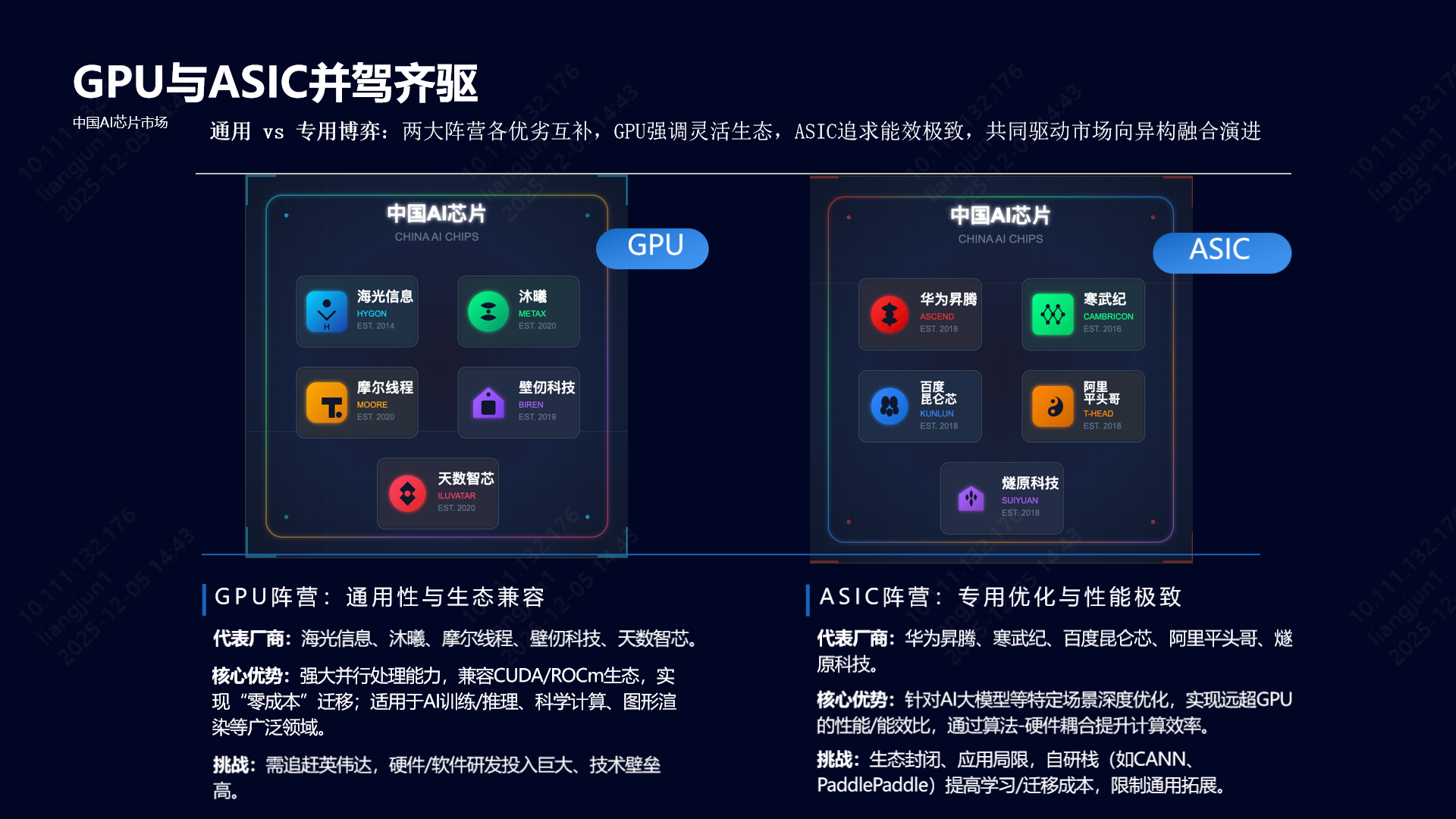
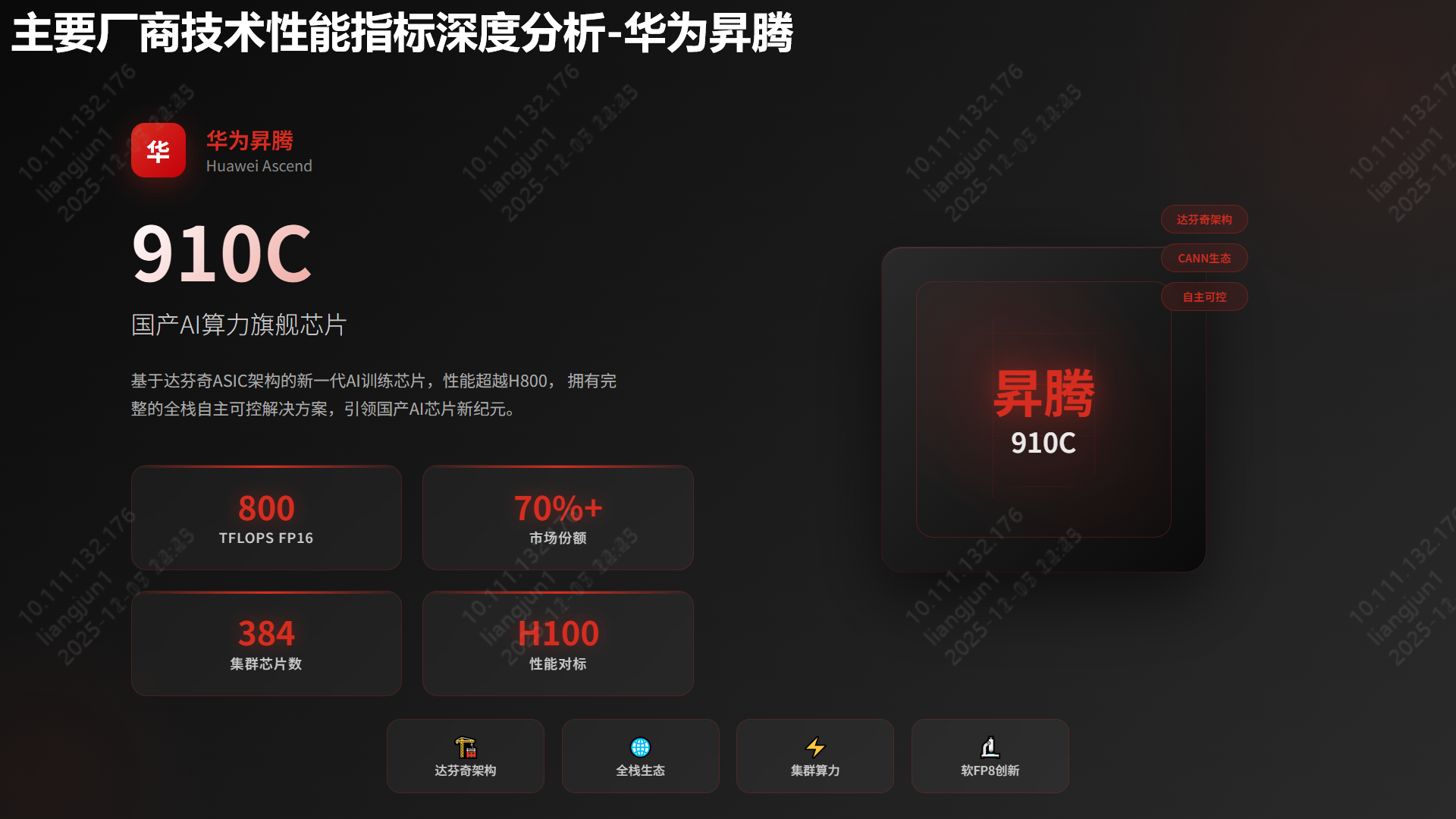
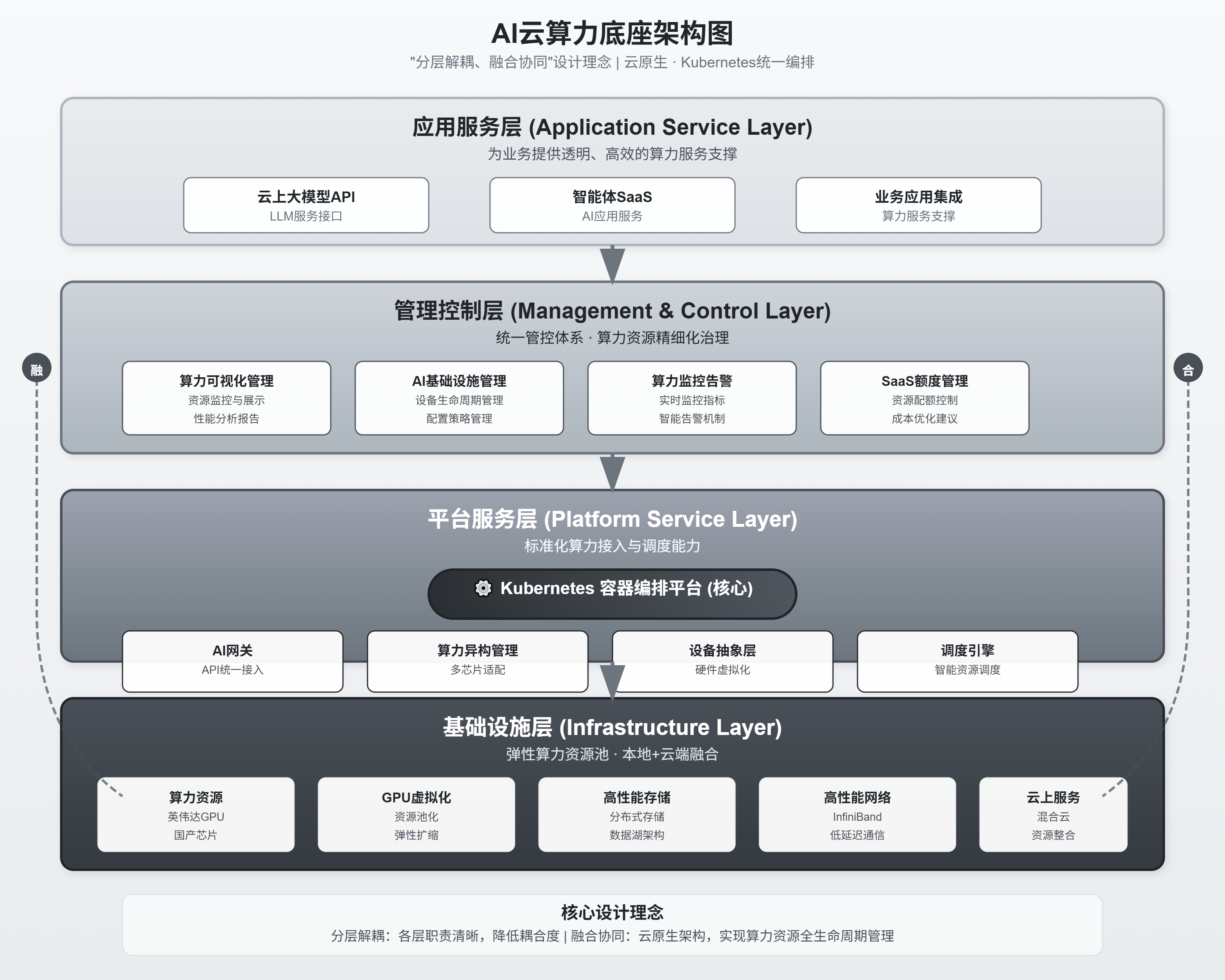
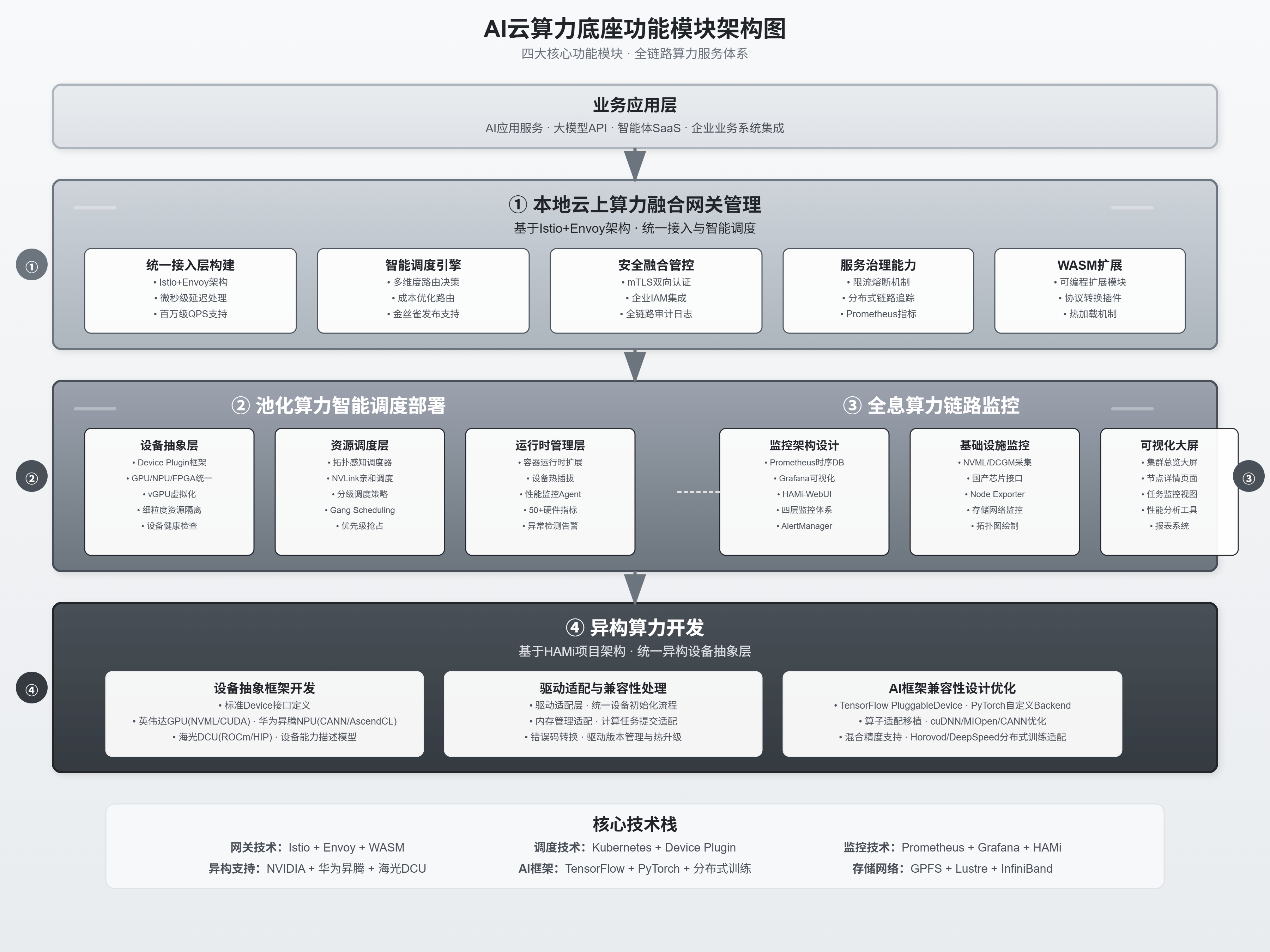
在深入方法之前,先来看看 AI 生成的实际效果。这些图表均由 Claude/Gemini 3 配合提示词直接生成 SVG/HTML 渲染而成。
1. 宣传汇报类
适用于产品介绍、方案推广,风格现代简洁。
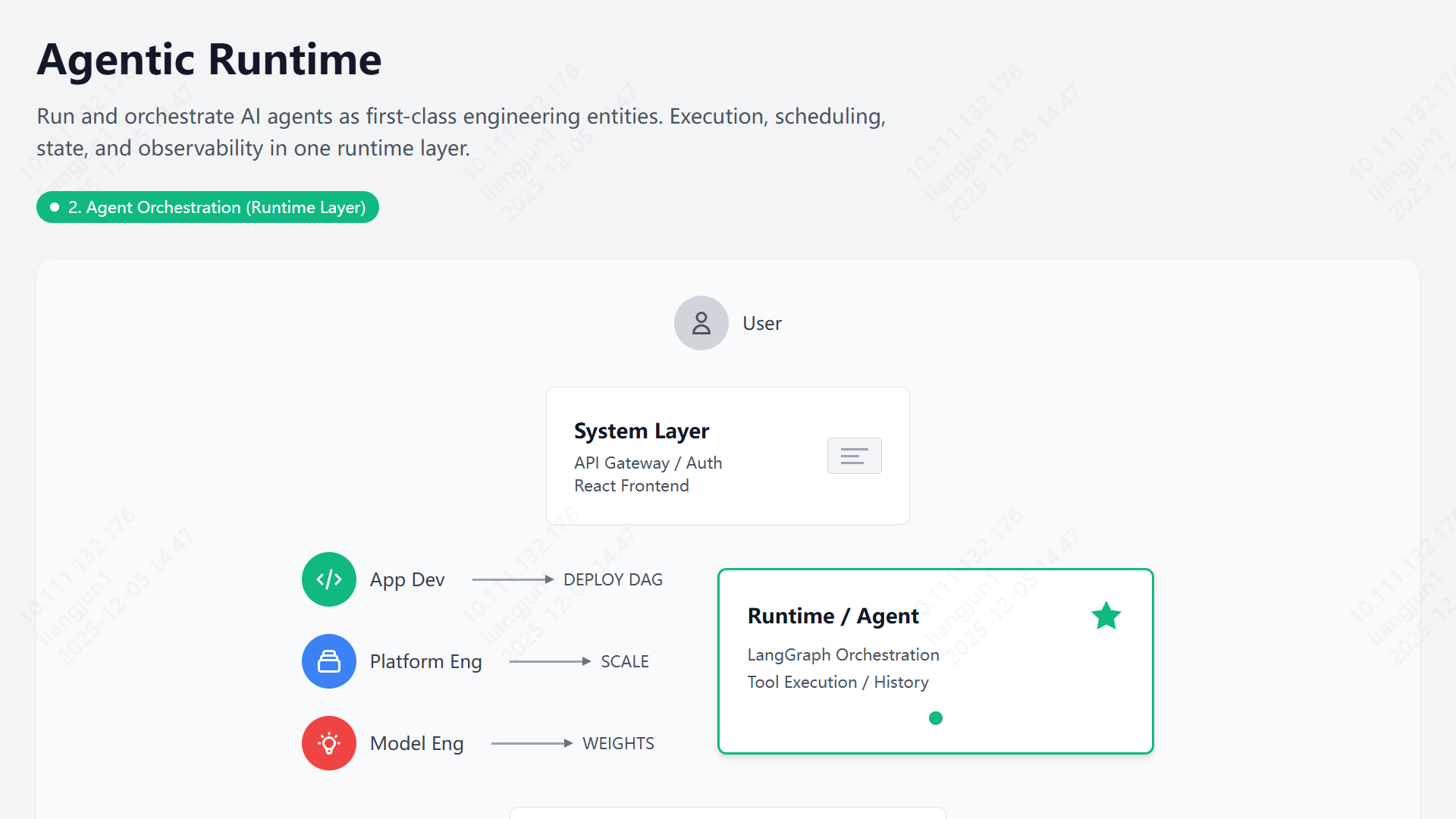
2. 架构设计类
适用于技术评审、系统蓝图,层次分明,逻辑严密。
3. 业务流程类
适用于泳道图、状态流转,清晰直观。
🛠️ 准备工作
要实现上述效果,你需要准备好以下环境:
方案 A:在线直接生成 (推荐)
如果你能顺畅访问 Google 服务,直接使用 Google AI Studio 是最便捷的选择。
方案 B:客户端 + API
对于国内网络环境,推荐使用本地客户端配合 API 服务:
- 客户端:下载安装 Cherry Studio (支持多模型管理的优秀客户端)。
- API 服务:你需要一个支持 Claude 3.5 Sonnet 或 Gemini 1.5 Pro 的 API。
- 推荐渠道:DMX API (使用邀请码
bDx3可获赠额度) - 备选渠道:OpenRouter 等其他聚合服务商。
- 推荐渠道:DMX API (使用邀请码
🚀 实战演练:4步生成架构图
以 Cherry Studio + Claude 4 Sonnet 为例,生成一张架构图仅需四步:
- 准备文档:梳理好你的系统描述、功能列表或技术栈说明。
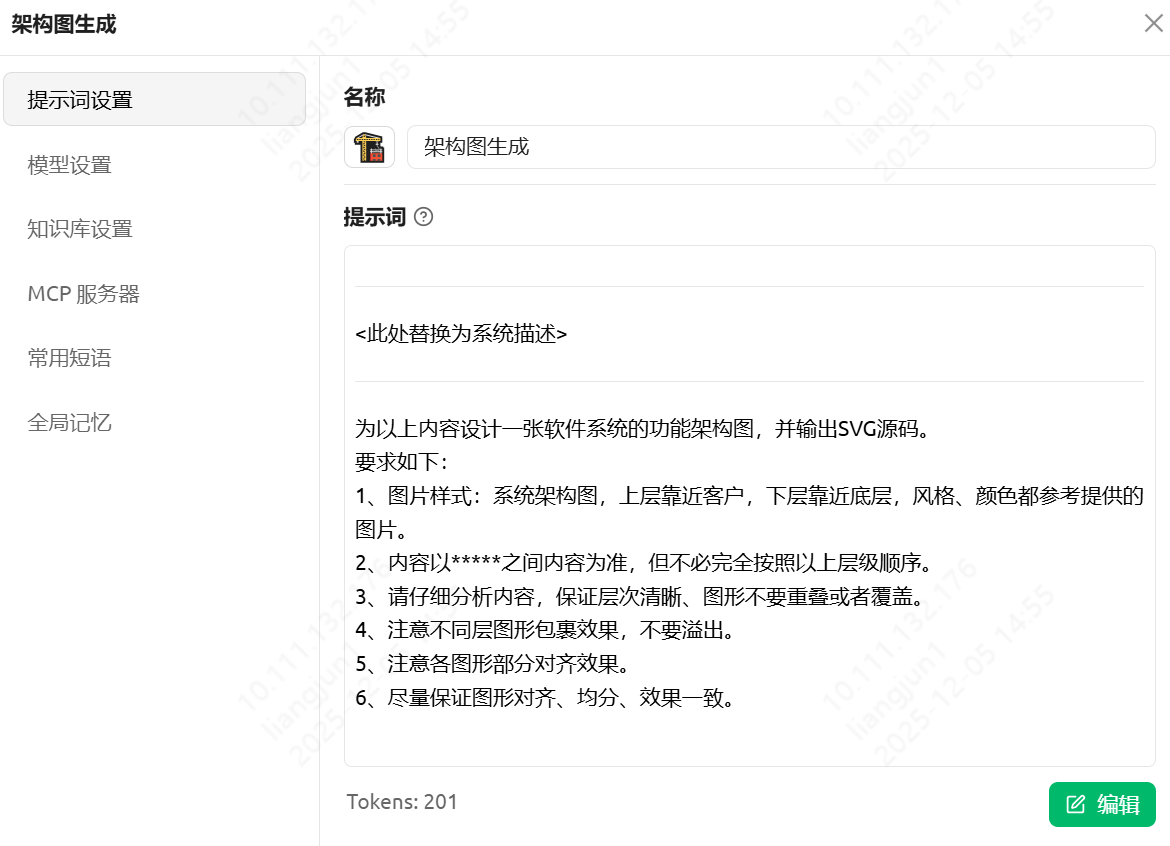
- 输入指令:将下方的“万能提示词”填入对话框。
- 获取代码:AI 会输出一段 SVG 或 HTML 代码。
- 渲染保存:Cherry Studio 会自动渲染预览,直接截图或保存即可。
核心提示词 (Prompt)
复制以下 Prompt,将 <此处替换为系统描述> 替换为你实际的业务内容:
*****
<此处替换为系统描述>
*****

为以上内容设计一张软件系统的功能架构图,并输出 SVG 源码。

**设计要求:**
1.  **视觉风格**:采用专业的系统架构图样式。
    *   布局:逻辑分层,上层靠近用户/业务,下层靠近底层/数据。
    *   配色:参考现代科技风格(如蓝、白、灰主色调),配色和谐专业。
2.  **内容准则**:
    *   内容严格以 ***** 之间的描述为准。
    *   层级顺序可根据架构逻辑进行微调,不必完全死板照搬。
3.  **布局细节**:
    *   层次清晰,模块之间严禁重叠或遮挡。
    *   容器包裹效果要自然,子模块不要溢出父容器。
    *   严格对齐(左对齐、居中对齐),模块间距均匀。
4.  **最终输出**:仅输出一段完整的、可直接渲染的 SVG 代码。
输入示例
Cherry Studio示例:
最终产出
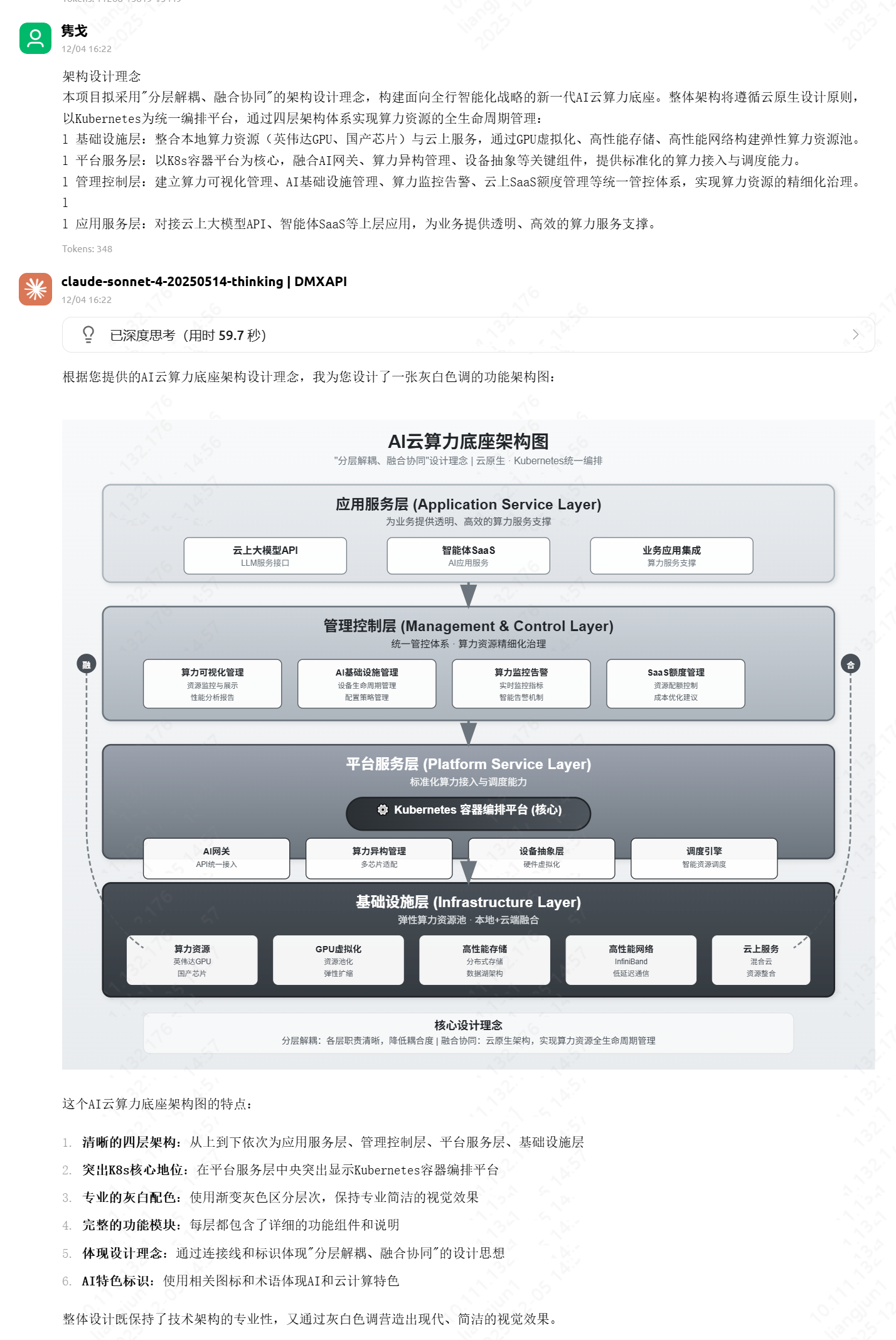
经过 AI 的即时运算,你将获得类似下图的精美架构图。
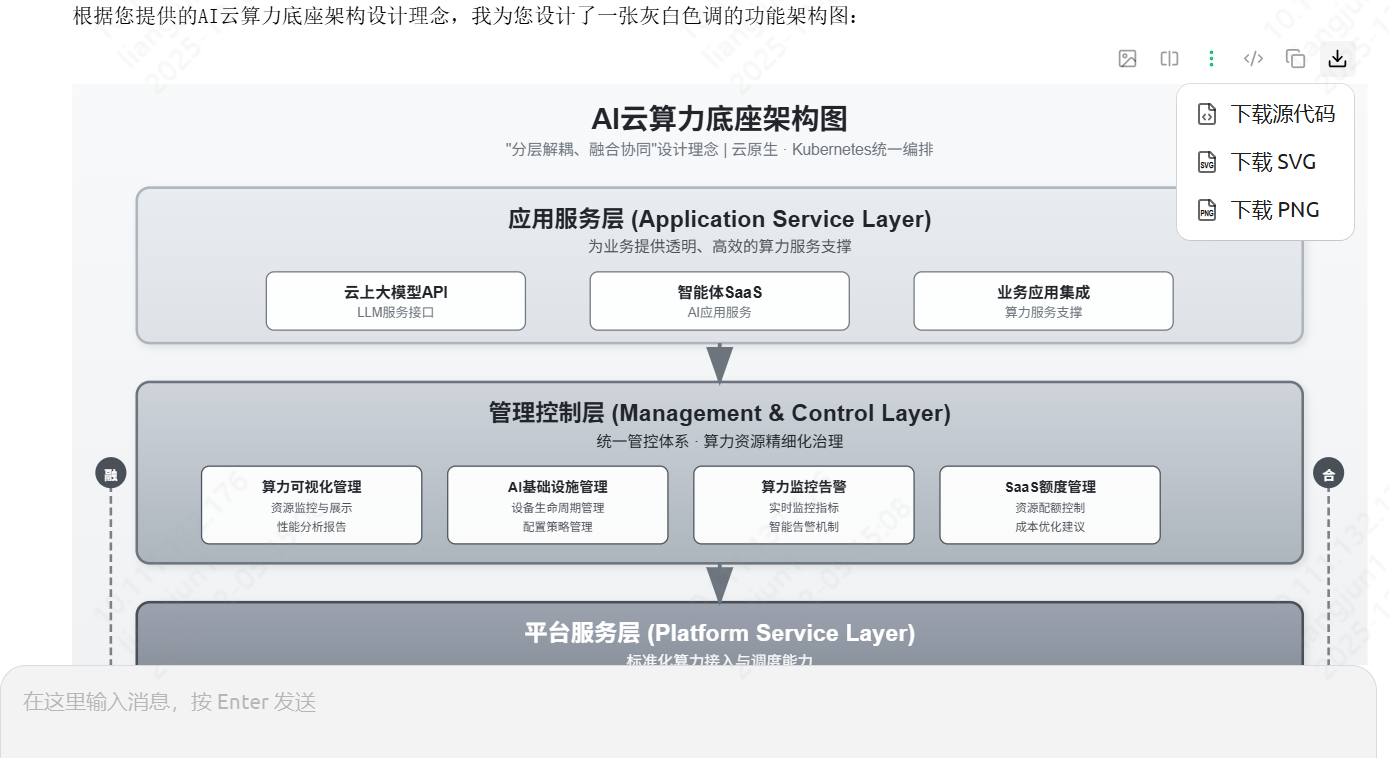
如果你用Cherry Studio可以直接复制/下载图片用于 PPT 汇报绝对吸睛!
💡 总结
AI 正在重塑我们的工作流。通过将“绘图”这一繁琐过程转化为“描述”这一认知过程,我们不仅节省了时间,更能将精力集中在系统设计本身的逻辑与价值上。下次做 PPT 时,不妨试试这个方法。
Ghelper 使用流程指导
Ghelper 是一个浏览器插件,专门为科研、外贸、跨境电商、海淘人员、开发人员服务的上网加速工具,Chrome 内核浏览器专用!
它可以解决 Chrome 扩展无法自动更新的问题,同时可以访问 Google 搜索、Gmail 邮箱等谷歌产品。它可以帮助用户提高跨境访问网站的速度,突破地区限制,提高工作和学习的效率。
如何安装
支持 Chrome / Edge / 360 等 Chromium 内核浏览器。
方法一:手动安装(推荐)
- 下载插件:访问 Ghelper 官网,下载 CRX package。下载后是一个 zip 文件,请解压缩取得
.crx文件。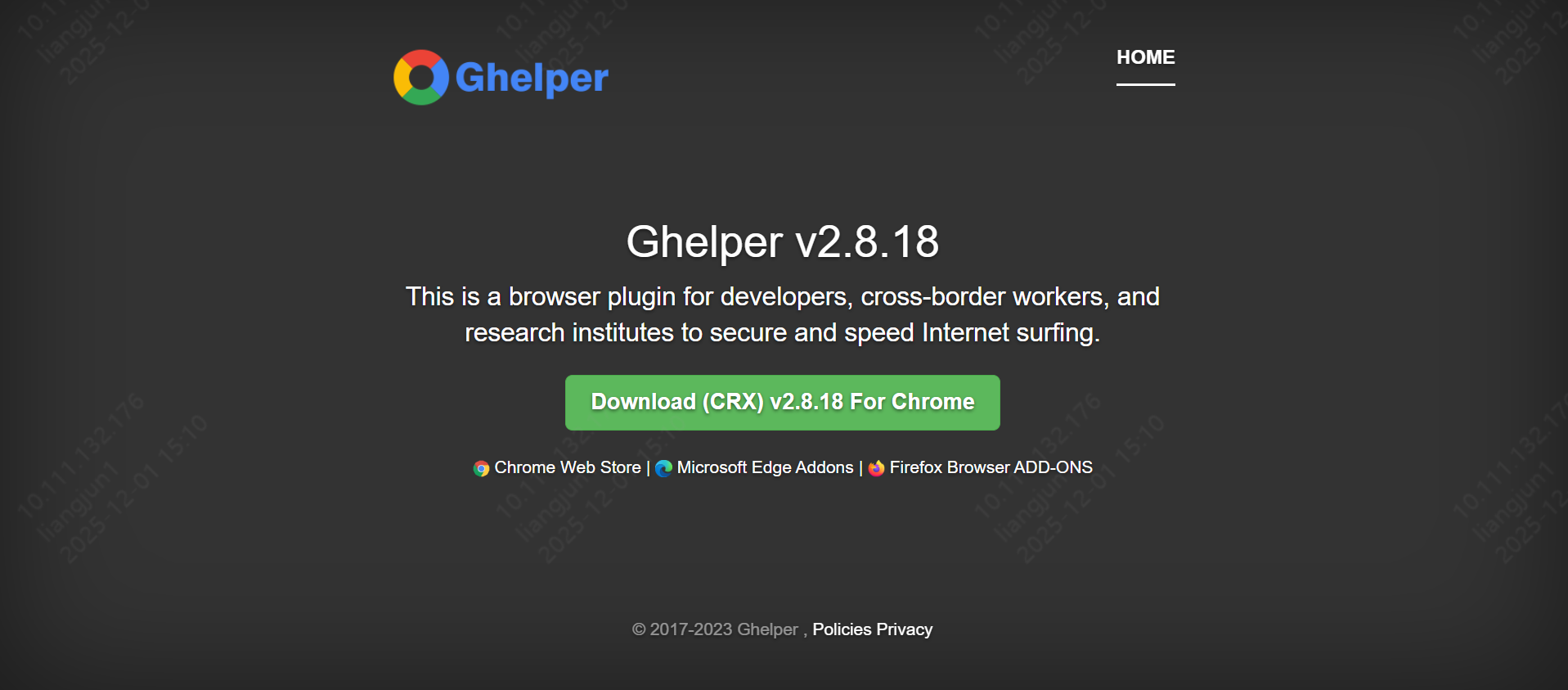
- 打开扩展程序管理页面:
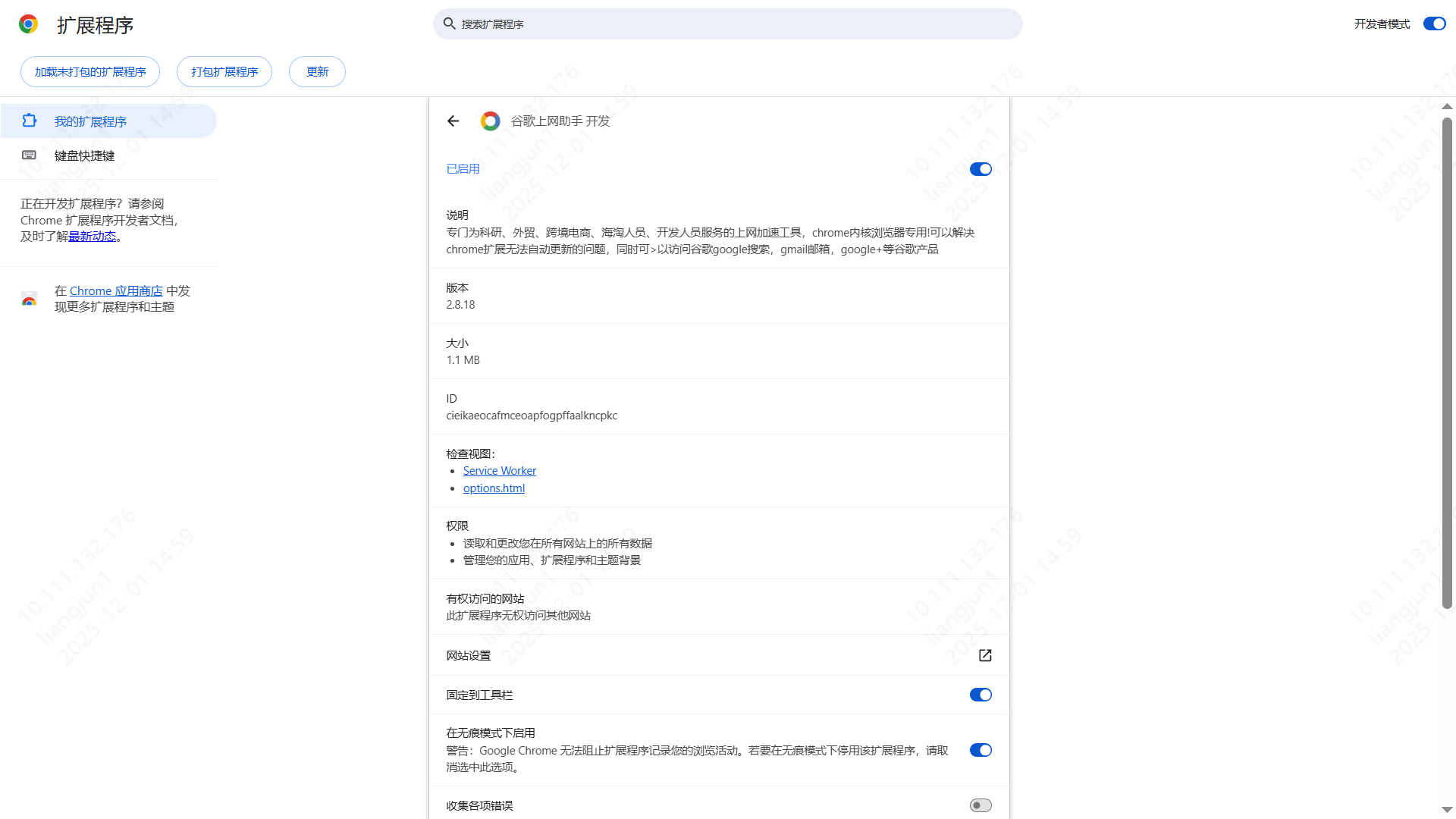
- 打开浏览器,点击地址栏最右边的三个点(菜单),选择 “更多工具” -> “扩展程序”。
- 或者直接在地址栏输入
chrome://extensions/并回车。
- 开启开发者模式:确保页面右上角的 Developer mode (开发者模式) 处于打开状态。
- 拖拽安装:将第一步解压得到的
.crx文件拖放到浏览器的扩展程序页面上,浏览器会提示是否添加扩展,点击“添加扩展程序”即可安装完成。
方法二:在线安装(Edge 浏览器)
如果是 Edge 浏览器,可以直接访问 Microsoft Edge Addons 商店:
点击页面右上角的 “获取” 按钮即可自动安装完成。
使用说明
- 安装完成后,点击浏览器右上角的插件图标。
- 点击 “登录” 按钮进行账号登录(如果没有账号请先注册)。
- 登录成功后,可以看到插件主界面,以及当前 VIP 的有效期。
(请将登录界面截图命名为 login_interface.png 并放在本文件同级目录下)
提示:请确保您的 VIP 状态有效以享受加速服务。